
Cómo usar US Visa Hunter: videos cortos, paso a paso
Son 31 videos de 24 a 56 segundos con el panel de US Visa Hunter: del registro y el DS-160 de tu cliente a la cuenta AIS, el arancel, la búsqueda de cita y lo que pasa cuando se agenda. Empieza por «Lo esencial».
Video 1, A. Empezar
Crear tu cuenta
Crea tu cuenta gratis en US Visa Hunter con «Continuar con Google» o con tu correo y una contraseña.
Nota Colombia: El registro es igual en Colombia. Si usas «Continuar con Google», en «Completa tu registro» elige Colombia en «País del teléfono» y escribe tu número sin el código del país.
Lista de videos
Llevas 0 de 23 videos esenciales
Empezar
Crea tu cuenta, entra, conoce tu panel y deja listos Telegram, la app, las notificaciones, las alertas y tus créditos.
-
 Duración: 0:36
1. Crear tu cuenta
Crea tu cuenta gratis en US Visa Hunter con «Continuar con Google» o con tu correo y una contraseña.
-
 Duración: 0:45
2. Iniciar sesión
Entra a tu panel con «Continuar con Google» o con tu correo y contraseña, deja tu sesión abierta y recupera tu contraseña si la olvidaste.
-
 Duración: 0:50
3. Recorrido del panel
Conoce tu panel: el menú, tus créditos, la campanita de avisos, tu estatus del mes y la barra de AIS y CEAC.
-
 Duración: 0:32
4. Tu perfil y Telegram
Revisa y edita tus datos en Mi perfil y conecta o cambia el Telegram donde te llegan tus avisos.
-
 Duración: 0:41
5. Instalar la app
Instala US Visa Hunter como app en tu computadora (Chrome) o en tu iPhone (Safari) y entra a tu panel desde su ícono.
-
 Duración: 0:33
6. Activar notificaciones
Activa las notificaciones de US Visa Hunter en tu celular o computadora desde Mi perfil y prueba cómo se ve un aviso.
-
 Duración: 0:36
7. Configurar tus alertas
Elige qué avisos te llegan por correo, por Telegram o en la app, y con cuántos días de anticipación te recordamos tus citas.
-
 Duración: 0:37
8. Recargar créditos
Recarga créditos en pesos o en dólares con PayPal o tarjeta; según tu estatus, las recargas en pesos te dan bono aparte de tu saldo.
PRO y tu marca
Hazte Gestor PRO y crea tu agencia: logo, colores y el estilo con el que se publican tus citas.
-
 Duración: 0:40
9. Volverte Gestor PRO
Hazte Gestor PRO desde tu panel: revisa los beneficios, paga la suscripción de $500 MXN al mes (se cobra $1,000 MXN cada 2 meses) y listo.
-
 Duración: 0:46
10. Crear tu agencia
Crea tu agencia en «Mi perfil»: nombre, logo, colores y estilo de tus publicaciones de citas, con vista previa en vivo.
Flujo completo
Un cliente de principio a fin: DS-160, cuenta AIS, arancel, búsqueda de cita, cita agendada y lo que sigue después.
-
 Duración: 0:45
11. Crear un grupo DS-160
Crea un grupo DS-160 por familia o por cliente y agrega a cada solicitante con su correo y su pregunta secreta.
-
 Duración: 0:45
12. Mandarle el formulario a tu cliente
Tres formas de llevarle el formulario a tu cliente: el link de su grupo, tu link general para clientes o el formulario dentro de tu página web.
-
 Duración: 0:32
13. Escanear pasaporte con el celular
Tu cliente escanea el QR del formulario con su celular, toma la foto del pasaporte y los datos se llenan solos en el DS-160; también funciona con la visa anterior.
-
 Duración: 0:43
14. Cómo lo llena tu cliente
Tu cliente llena su formulario desde el celular con tu link: entra con su nombre y su pregunta secreta, escanea su pasaporte, todo se guarda solo y al final lo marca como completado.
-
 Duración: 0:44
15. Análisis con IA y correcciones
Cuando tu cliente completa su formulario, toca «Analizar IA»: recibes el puntaje del perfil y un reporte con fortalezas, riesgos y recomendaciones; si hay que corregir, lo reabres.
-
 Duración: 0:49
16. Revisión en PDF y autorización
Genera el DS-160 en el sistema oficial, revisa la copia en PDF y consigue la autorización de tu cliente en su portal (o certifícalo tú si ya te confirmó).
-
 Duración: 0:36
17. Firmar y descargar la confirmación
Con la autorización de tu cliente, toca «Confirmar y Firmar»: al terminar queda firmado y descargas la hoja de confirmación y la solicitud completa en PDF.
-
 Duración: 0:56
18. Cuenta AIS y pago del arancel
Cuando el grupo DS-160 está firmado, crea la cuenta AIS desde tu panel, paga el arancel y confírmalo con «Ya pagué: verificar».
-
 Duración: 0:45
19. Verificar el correo de AIS
Con el correo de Visa Hunter, la cuenta AIS se confirma sola. Si queda en «Verificación de correo», confírmala tú. Después llega a tu banco, y si viene de tu DS-160, con el descuento extra.
-
 Duración: 0:55
20. Activar la búsqueda
Activa la búsqueda de cita de una cuenta: elige consulados y CAS, pon las fechas mínima y máxima y paga el costo por persona con tu saldo.
-
 Duración: 0:43
21. ¡Se agendó la cita!
Cuando se agenda una cita la ves en «Citas agendadas», te llega el aviso por Telegram con sus datos y la imagen de la cita, que con tu agencia sale con tu marca.
-
 Duración: 0:38
22. Después de la cita
Antes de la cita te llegan recordatorios, el día de la entrevista el «¿Cómo te fue?», y después revisas el resultado con «Revisar estado en CEAC».
Ya tengo cuenta AIS
Si tu cliente ya tiene cuenta AIS: agrégala a tu banco, ordena tus cuentas, registra una cita que ya tiene y publícala.
-
 Duración: 0:49
23. Agregar una cuenta a tu banco
Si tu cliente ya tiene cuenta AIS, agrégala a tu banco con su correo y contraseña, o mándale tu enlace de «Compartir formulario» para que te la envíe.
-
 Duración: 0:43
24. Ordenar tus cuentas
Ordena tus cuentas: distingue activas, en espera e inactivas, edítalas o desactívalas, regresa una cita al banco con «Volver a buscar» y copia u oculta datos.
-
 Duración: 0:42
25. Agregar una cita que ya tienes
Agrega a tu panel una cita que tu cliente ya tiene en AIS y mantenla al día con «Refrescar información».
-
 Duración: 0:38
26. Publicar tu cita
Con «Foto de publicidad» recibes por Telegram la imagen de tu cita con tu marca, lista para publicar; su diseño lo eliges en «Gestionar agencia».
Crecer
Sube de estatus cada mes, recibe prospectos precalificados con IA, gana con tus referidos y ten tus enlaces a la mano.
-
 Duración: 0:44
27. Tu estatus del mes
Tu estatus del mes sube con las personas que agendas con US Visa Hunter y te da bono en tus recargas y bono de fin de mes.
-
 Duración: 0:39
28. Prospectos con IA
Comparte tu enlace de precalificación: tu prospecto contesta unas preguntas y la IA te dice, solo a ti, si conviene tomar el caso, con el puntaje del perfil.
-
 Duración: 0:46
29. Referidos: niveles y bonos
Invita a otros gestores con tu enlace y gana del 10 al 20 % de cada recarga que hagan, según cuántos referidos activos tengas.
-
 Duración: 0:24
30. Tus grupos PRO de Telegram
En «Mis links» tienes los grupos de Telegram de Gestor PRO: el chat de la comunidad y las alertas de fechas de citas.
Ayuda
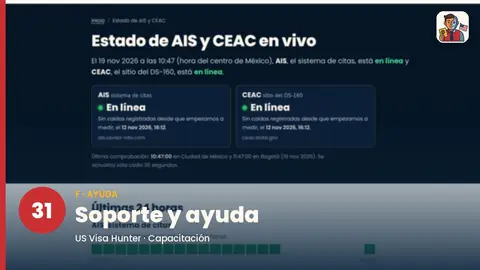
Dónde pedir ayuda y cómo saber si AIS o CEAC están en línea.
No encontramos videos con esa palabra. Prueba con otra o escríbenos.
Preguntas frecuentes
¿Los videos tienen costo?
No. Los videos son gratis y cualquiera los puede ver. Para hacer lo que muestran necesitas una cuenta en US Visa Hunter; crearla es gratis.
¿Por dónde empiezo?
Por «Lo esencial», en orden: primero tu cuenta y tu panel, luego Gestor PRO y tu agencia, y después el flujo completo con un cliente, del DS-160 a la cita agendada. La «Biblioteca» suma videos de consulta, como ordenar tus cuentas o los referidos.
¿Sirven si trabajo con clientes en Colombia?
Sí. Los videos usan el panel de México y, donde algo cambia para Bogotá, lo marcamos con «Nota Colombia». Por ejemplo, el DS-160 de Bogotá pide la foto del solicitante y se paga con tu saldo en dólares.
¿Cómo sé qué videos ya vi?
Cuando terminas un video se marca «Visto» y tu avance sube. También puedes marcarlo a mano. El avance se guarda en este navegador: si cambias de equipo o borras los datos del navegador, empieza de cero.
¿Los videos muestran datos de clientes reales?
No. Se grabaron con una cuenta de práctica y personas inventadas. Nunca mostramos datos de clientes.
¿Qué hago si mi duda no está en los videos?
Escríbenos desde «Soporte» en tu panel o revisa el centro de ayuda. Si es sobre el estado de los sitios oficiales, consulta el estado de AIS y CEAC.
¿Aún no tienes cuenta?
Crea tu cuenta gratis y prueba cada paso en tu propio panel.
¿Dudas? Soporte